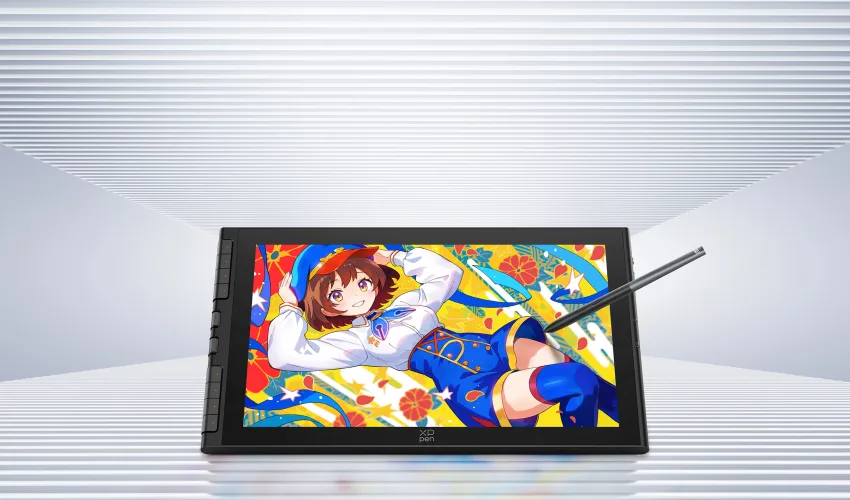
【結論】Artist 16 3rdはどのようなクリエイターにおすすめか?
デジタルイラスト制作において、液晶ペンタブレット(液タブ)のサイズ選びは作業効率を左右する極めて重要な要素です。16インチというサイズは、デスクトップでもノートPC環境でも「十分な描画エリア」と「省スペース性」を両立できる黄金比と言えます。
最新のArtist 16 3rdは、プロの現場でも通用する色再現性と、最先端のペン技術をリーズナブルな価格で手に入れたいクリエイターに最適な選択肢です。
特に、以下のような悩みを抱えている方に強くおすすめします。
- 「ペンの沈み込みや遅延(レイテンシー)のせいで、思い通りの線が引けない」
- 「PCの画面と液タブの画面で、イラストの色味が違って見えてしまう」
- 「他社のハイエンドモデルは高額すぎて、予算的に手が届かない」
Artist 16 3rdは、XP-PENの強みである高いコストパフォーマンスを維持しながら、心臓部であるペン技術とディスプレイ性能を大幅に底上げしています。これにより、趣味でイラストを始める初心者から、商用の仕事をこなすプロイラストレーターのサブ機まで、幅広い層を満足させるポテンシャルを秘めています。
Artist 16 3rdの基本スペックと注目すべき5つの進化点
Artist 16 3rdは、イラスト制作の「ストレス」を極限まで減らすために設計されたモデルです。まずはその基本スペックを確認し、従来機から進化した5つのコアテクノロジーについて詳しく解説します。
【スペック一覧表】Artist 16 3rdの主要仕様
| 項目 | スペック詳細 |
| 画面サイズ | 15.4インチ / 16:9アスペクト比 |
| 解像度 | 1920 x 1080 (FHD) |
| 読取方式 | X3 Pro スマートチップ搭載スタイラスペン |
| 筆圧感度 | 最大16,384レベル(モデル仕様による) |
| 色域 | sRGB 120% / Adobe RGB 90% (公式サイト仕様に準拠) |
| コントラスト比 | 1000:1 |
| 接続ポート | フル機能USB-C、3-in-1接続対応 |
| フルラミネーション | あり(液晶とガラスの隙間を極限まで排除) |
注目すべき5つの進化点
① X3 Proスマートチップによる「超高感度」な描き心地
最大の特徴は、ペンの処理能力を司るスマートチップの進化です。従来のペンに見られた「物理的なバネ機構」によるペン先の沈み込みを排除し、わずか3gという微細な荷重(ON荷重)でも正確に線を感知します。これにより、紙に鉛筆で描いているかのような自然な滑り出しを実現しています。
② 業界最高峰の16,384段階の筆圧感知
一般的な8,192段階から2倍となる、16,384段階の筆圧感度に対応しました。極細のハッチングや、髪の毛の柔らかな流れ、水彩の淡いグラデーションといった繊細なタッチが、ペンの力加減ひとつで完璧にコントロール可能です。
③ 視差を極限まで抑えるフルラミネーション加工
ディスプレイの保護ガラスと、液晶パネルの隙間を空気層を挟まずに貼り合わせる「フルラミネーション技術」を採用しています。ペン先と実際に線が描画される位置のズレ(視差)がほぼゼロになるため、狙った位置にズレなく線を引くことができます。
④ プロ仕様の色再現性(広色域ディスプレイ)
sRGB 120%を誇る色彩表現力により、鮮やかで正確な色味を再現します。印刷物やWeb用イラスト、同人誌の表紙デザインなど、カラーマネジメントが求められる作業において、色再現のズレによるトラブルを未然に防ぎます。
⑤ 接続環境のスマート化(Type-C 1本接続対応)
煩雑になりがちな配線周りをスッキリさせるため、フル機能のUSB-Cポートを搭載しています。PC側がDisplayPort Alt Modeに対応していれば、付属のType-Cケーブル1本で電源供給と映像出力を同時に行うことが可能です。
Artist 16 3rdと前モデル(Artist 16 2nd)の徹底比較
液タブの購入時に最も迷うのが「前モデル(2nd Gen)と何が違うのか、価格差に見合う価値があるのか」という点です。以下の比較表で、決定的な違いを整理しましょう。
【比較表】Artist 16 3rd vs Artist 16 2nd
| 比較項目 | Artist 16 3rd (最新モデル) | Artist 16 2nd |
| スタイラスペン | X3 Pro スマートチップペン | X3 スマートチップペン |
| 筆圧レベル | 16,384段階 | 8,192段階 |
| 初期応答速度 | より高速、微細なタッチに対応 | 良好(一般的な水準) |
| ディスプレイ色域 | sRGB 120% / 映像の鮮明度向上 | sRGB 120% |
| ショートカットキー | 配置のエルゴノミクス設計を改善 | 10個の物理キー搭載 |
| 筐体デザイン | ベゼル幅の最適化、持ちやすさ向上 | クラシックな四角型ベゼル |
どちらを選ぶべきか?判断基準
- Artist 16 3rdを選ぶべき人:「線のブレや遅延を少しでも減らしたい」「プロと同じ16,384段階の筆圧環境を構築したい」「イラストを仕事にするための先行投資をしたい」と考える本格志向の方。
- Artist 16 2ndを選ぶべき人:「とにかく予算を抑えたい」「趣味として時々描く程度なので、標準的なスペックがあれば十分」というライトユーザーの方。
3rdモデルは、ペン先の追従性と正確性が一段とブラッシュアップされているため、長時間の作業で蓄積される細かなストレスを軽減させたい場合には3rd一択と言えます。
クリエイターの評価から見る「描き心地」と「視差」のリアル
製品スペックシートだけでは見えてこない、実際の「描き心地」や「操作性」について、公開されているプロのイラストレーターや専門レビュアーによる客観的なフィードバックを分析してまとめました。
視差とポインティングの精度
フルラミネーション加工の恩恵は非常に大きく、液晶画面の端(コーナー付近)でもカーソルとペン先のズレが非常に少ないと評価されています。一般的な液タブにありがちな「画面の端にいくほど線がズレる」という現象が大幅に緩和されているため、ペイントソフトのツールバー操作や細かいメニューのクリックもスムーズに行えます。
摩擦感(描き味)とAG(アンチグレア)フィルム
画面表面にはアンチグレアフィルムが標準で貼り付けられています。これにより、蛍光灯などの映り込みを抑えるだけでなく、ペン先との適度な摩擦(抵抗感)を生み出しています。ツルツルと滑りすぎず、まるで上質なケント紙に鉛筆を走らせているかのような安定した描き味が特徴です。
長時間使用時の発熱対策
ファンレス設計でありながら、効率的な放熱処理が施されているため、数時間に及ぶ連続描画でも画面の一部が異常に熱くなるようなことはありません。手のひらが触れる部分がほんのり温かくなる程度に抑えられており、夏場でも快適に作業を継続できます。
失敗しないArtist 16 3rdのセットアップ方法と注意点
液タブはパソコンに正しく接続し、適切なドライバー設定を行って初めてその真価を発揮します。購入後に「画面が映らない」「ペンが反応しない」といったトラブルを避けるための手順と注意点を解説します。
セットアップの3ステップ
-
既存ドライバーのアンインストール
パソコンに他社製(ワコムなど)や古いXP-PENのドライバーがインストールされている場合は、必ず事前にアンインストールしてPCを再起動してください。ドライバー同士の競合(バグ)を防ぐ最重要手順です。
-
物理接続(ケーブルの配線)
お使いのPC環境に合わせて接続します。
Type-C 1本接続: PC側が「DP Alt Mode」かつ「給電」に対応していることを確認して接続。
3-in-1接続: HDMI、USBデータ、USB電源の各端子をPCおよびコンセントに接続。 -
最新ドライバーの導入とキャリブレーション
XP-PEN公式サイトから、ご使用のOS(Windows / macOS)に対応したArtist 16 3rd用の最新ドライバーをダウンロード・インストールします。インストール後、設定画面を開いてペン先の位置ズレを調整する「キャリブレーション」を行います。
接続時の注意点
- ポートの仕様確認: お手持ちのPCのUSB Type-Cポートが、単なるデータ転送用ではなく「映像出力(DisplayPort Alt Mode)」に対応しているかを必ず取扱説明書等でご確認ください。非対応の場合、Type-C 1本での接続はできず、3-in-1ケーブルを使用する必要があります。
- 電源供給: ノートPCからType-C経由で給電する場合、PC側の出力が不足すると液タブの画面がチカチカしたり、電源が落ちたりすることがあります。その際は、付属の電源アダプターを併用してコンセントから直接電力を供給してください。
【FAQ】Artist 16 3rdに関するよくある質問
Q1. 初心者が最初に買う液タブとして「Artist 16 3rd」は適していますか?
はい、非常におすすめです。サイズ的に大きすぎず小さすぎない15.4インチは、描画スペースに余裕がありつつ、机の上に配置しやすい絶妙なサイズ感です。初期投資を抑えつつプロ水準のペンテクノロジーを体験できるため、上達してからも買い替える必要がなく、長く愛用できます。
Q2. 替え芯(ペン先)の消耗頻度はどれくらいですか?
描画時の筆圧や使用頻度によって異なりますが、毎日2〜3時間の使用でおおむね数ヶ月から半年に一度の交換が目安です。Artist 16 3rdは、軽い筆圧でも極めて敏感に反応する仕様になっているため、必要以上に力を入れて描く必要がなく、結果としてペン先の寿命も長くなる傾向にあります。
Q3. スマホ(AndroidやiOS)に接続してイラストを描くことはできますか?
一部の対応Androidデバイスでの接続をサポートしています(動作確認済みの機種リストはXP-PEN公式サイトをご参照ください)。なお、iPadやiPhone(iOS)には対応していませんので、PC(Windows / Mac)またはChromebookでの利用を基本と考えてください。
Q4. パソコン(PC)がなくても、この液タブ単体で絵を描くことはできますか?
いいえ、できません。本製品は「液晶ディスプレイを搭載した入力機器」ですので、動作にはWindows、macOS、あるいは互換性のあるデバイスが必須となります。OSを内蔵したタブレットPC(iPad Proやペン対応PCなど)とは異なりますのでご注意ください。
Q5. 画面に最初から貼られているアンチグレアフィルムは剥がしても大丈夫ですか?
いいえ、剥がさないことを強く推奨します。このフィルムは、目の疲労を軽減する防眩(アンチグレア)効果に加え、ペン先が滑りすぎるのを防ぐ「描き心地の調整」の役割も担っています。もし傷などで張り替える場合は、公式の交換用保護フィルムをご利用ください。
Q6. 故障した場合の保証期間やカスタマーサポートの体制はどうなっていますか?
国内の正規ルート(公式ストアや正規代理店)で購入した場合、通常12ヶ月〜18ヶ月(購入先により異なる場合あり)のメーカー保証が付属します。メールや公式チャットによる日本語サポートが提供されており、不具合発生時の対応も迅速です。
まとめ&今すぐ手に入れるべき理由
デジタルイラストのクオリティを向上させるために最も重要なのは、「自分の思い描いた線をストレスなく画面上に再現できること」です。
Artist 16 3rdは、画期的な「X3 Proスマートチップ」と「16,384段階の超高感度筆圧」によって、アナログのような滑らかな描き味を実現した最高峰のミドルクラス液タブです。一度このシームレスな追従性と視差のないクリアな画面を体験すれば、従来の液タブや板タブには戻れなくなるでしょう。
「もっと綺麗な線画を描きたい」「作業効率を劇的に向上させたい」と考えているなら、今こそ制作環境をアップグレードする絶好のタイミングです。

この記事へのコメントはありません。